ᚠᚢᚦᚨᚱᚲ

Leiðbeiningar

Svona virkar Orðagreining, skref fyrir skref með myndum úr leiknum. Kennari býr til leik og setur stigatöfluna á skjávarpann, nemendur tengjast með kóða á Chromebook eða spjaldtölvu og allir greina sömu setningarnar. Engin innskráning, hvorki hjá kennurum né nemendum.

Fyrir kennara: leikur með bekknum

Leiðbeiningar fyrir nemendur ↓

Sameiginlegi leikurinn virkar eins og Kahoot. Þú þarft tölvu og skjávarpa; nemendur þurfa aðeins vafra. Leikurinn og öll nöfn og stig eyðast sjálfkrafa eftir 12 klukkustundir.

1 Opnaðu kennarasíðuna

Farðu á ordagreining.is og smelltu á Fyrir kennara efst til hægri. Þá opnast síðan Hýsa leik.
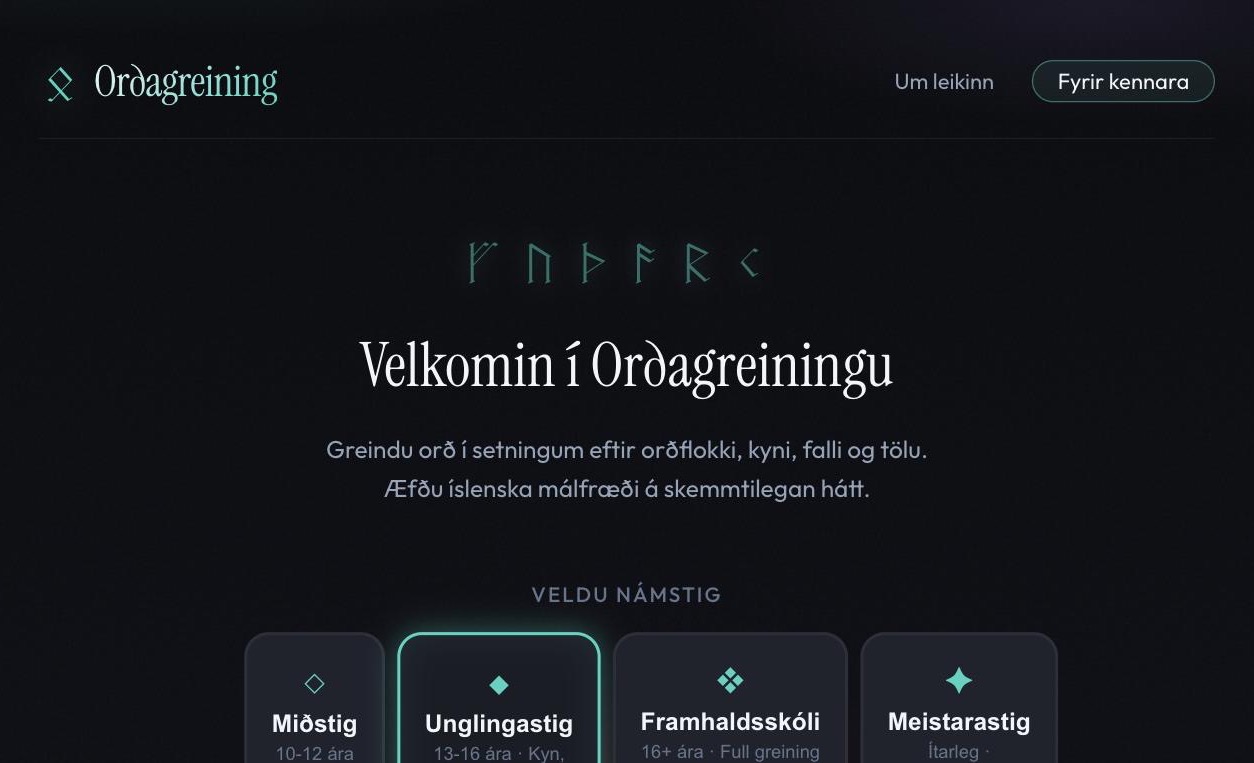
Forsíða Orðagreiningar með hnappinum Fyrir kennara efst til hægri
  1. Hnappurinn Fyrir kennara opnar síðuna þar sem leikir eru búnir til. Hnappurinn Um leikinn við hliðina vísar á fróðleik um leikinn og námsstigin.
2 Búðu til leik

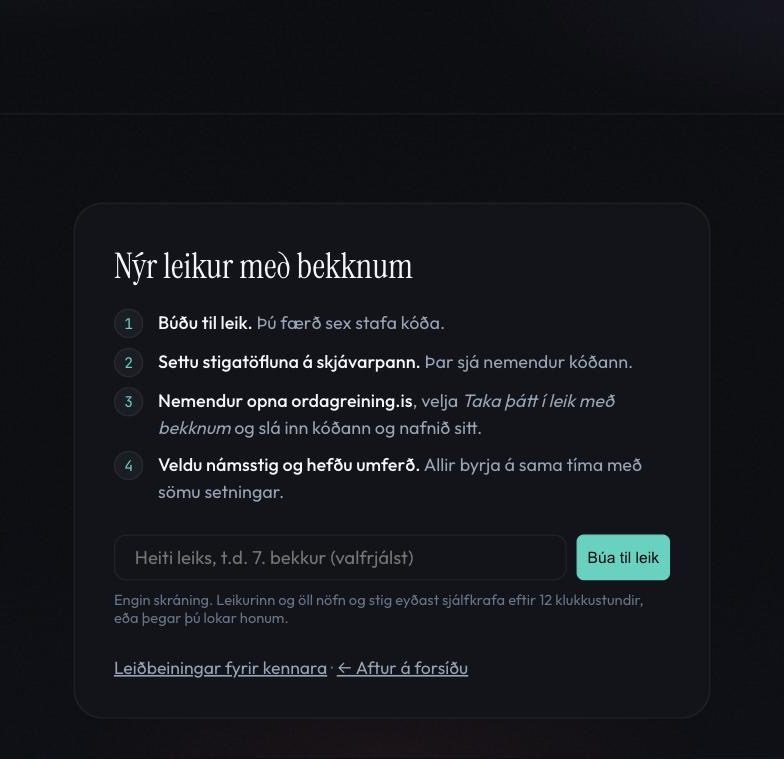
Gefðu leiknum heiti ef þú vilt og smelltu á Búa til leik. Þú færð sex stafa leikkóða.

Síðan Hýsa leik: skrefin fjögur, reitur fyrir heiti leiks og hnappurinn Búa til leik
  1. Stutt yfirlit yfir það sem gerist í leiknum.
  2. Heiti leiks er valfrjálst, t.d. „7. bekkur“. Það birtist á skjávarpanum og hjá nemendum þegar þeir tengjast svo að þeir sjái að þeir séu í réttum leik.
  3. Smelltu á Búa til leik. Vafrinn þinn man leikinn svo að þú haldir stjórninni þótt síðan sé endurhlaðin.

3 Kóðinn, nemendurnir og liðin

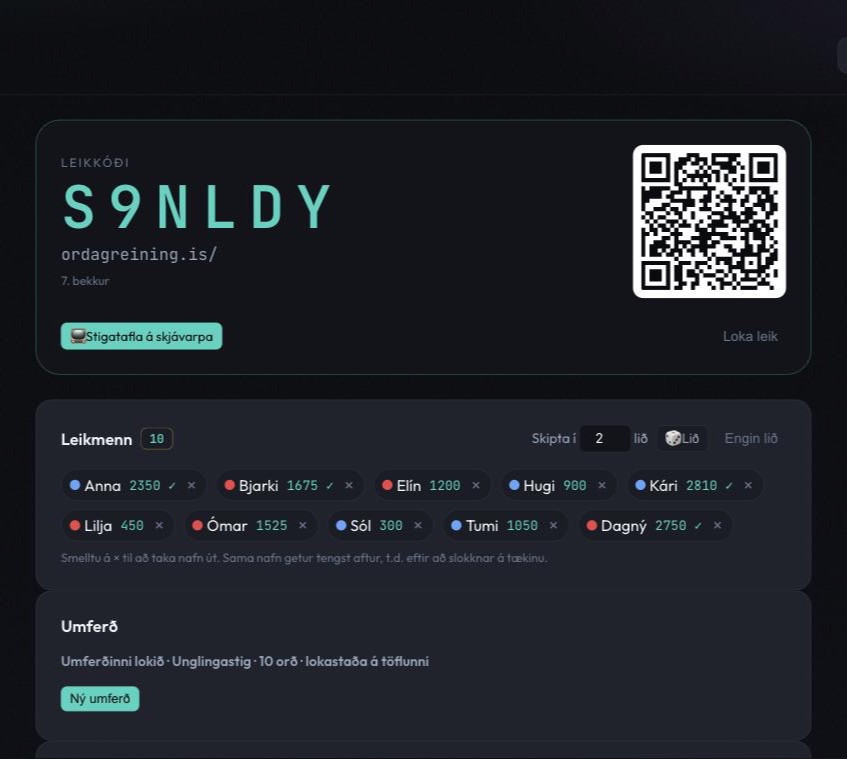
Nú sérðu kóðann og nöfn nemenda birtast um leið og þeir tengjast. Hér stjórnarðu leiknum allan tímann. Myndin er tekin eftir eina umferð og þess vegna sjást stig við nöfnin.

Leikkóði, QR-kóði, hnappur fyrir stigatöflu, listi yfir leikmenn með liðalitum og stigum
  1. Leikkóðinn og vefslóðin. Lestu kóðann upp eða skrifaðu hann á töfluna. Smelltu á kóðann til að afrita hann.
  2. QR-kóði fyrir spjaldtölvur. Á Chromebook er fljótlegast að slá kóðann inn.
  3. Hnappurinn Stigatafla á skjávarpa opnar töfluna í nýjum flipa (sjá skref 4).
  4. Nemendurnir. Smelltu á × til að taka nafn út, t.d. óviðeigandi nafn. Eftir umferð sjást stigin við hvert nafn og ✓ hjá þeim sem luku umferðinni.
  5. Lið. Veldu fjölda liða (2 til 6) og smelltu á Lið. Nöfnunum er skipt af handahófi og hvert lið fær lit. Hnappurinn Engin lið fjarlægir liðin.
  6. Hnappurinn Ný umferð birtist þegar umferð lýkur. Sami hópur spilar aftur, kannski á öðru námsstigi.
  7. Hnappurinn Loka leik eyðir leiknum og öllum nöfnum og stigum strax.

4 Settu stigatöfluna á skjávarpann

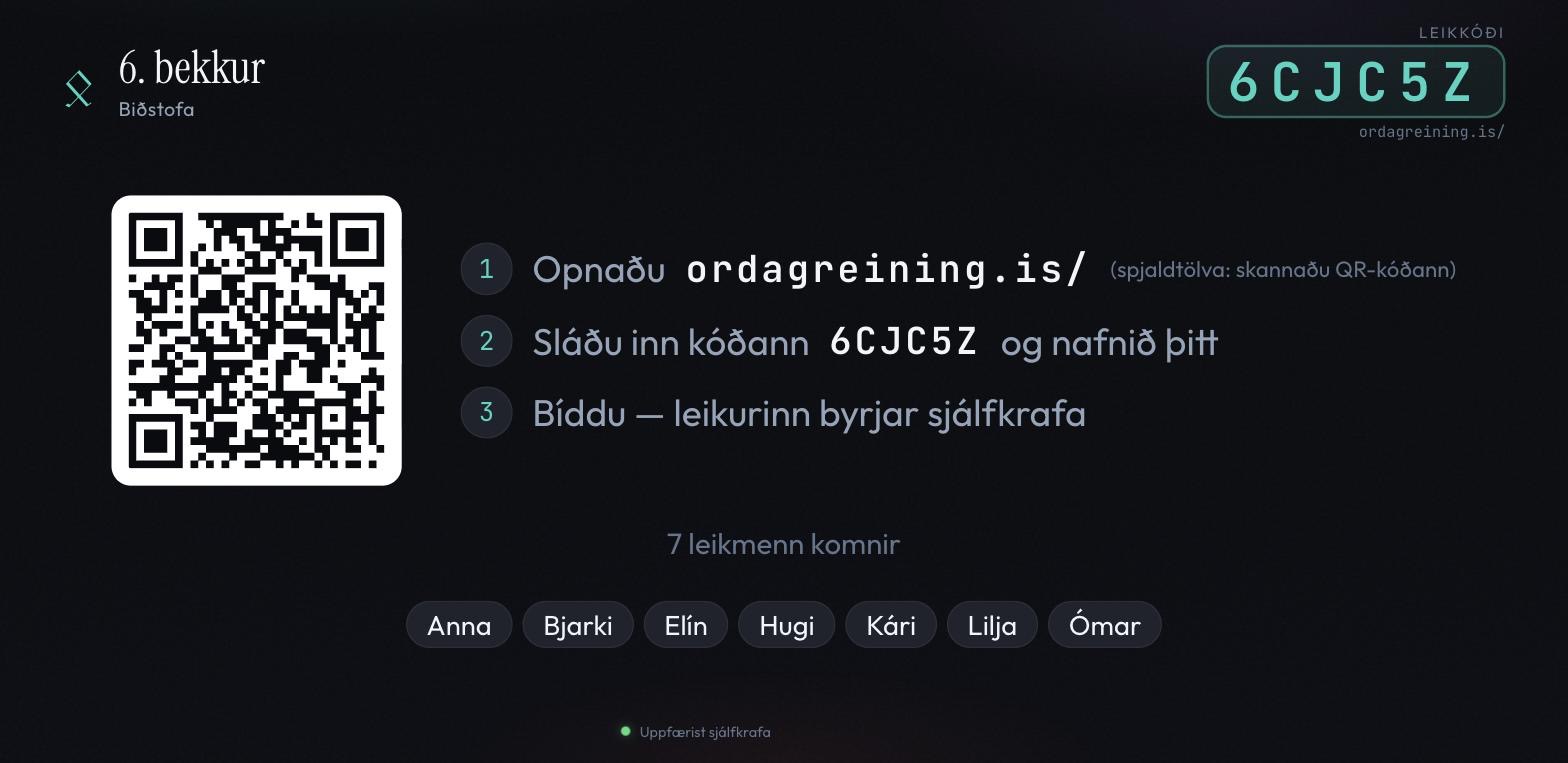
Dragðu flipann með stigatöflunni yfir á skjávarpann og ýttu á F til að birta töfluna á öllum skjánum. Áður en umferð hefst sýnir taflan nemendum hvernig þeir tengjast.

Stigatafla á skjávarpa fyrir umferð: QR-kóði, þrjú skref fyrir nemendur og nöfn þeirra sem eru komnir
  1. Kóðinn er alltaf efst í horninu, líka meðan umferð er í gangi, svo að þeir sem koma seint geti tengst.
  2. QR-kóði sem hægt er að skanna með spjaldtölvu.
  3. Leiðbeiningar fyrir nemendur í þremur skrefum.
  4. Nöfnin birtast jafnóðum og nemendur tengjast.

5 Veldu umferð og byrjaðu hana

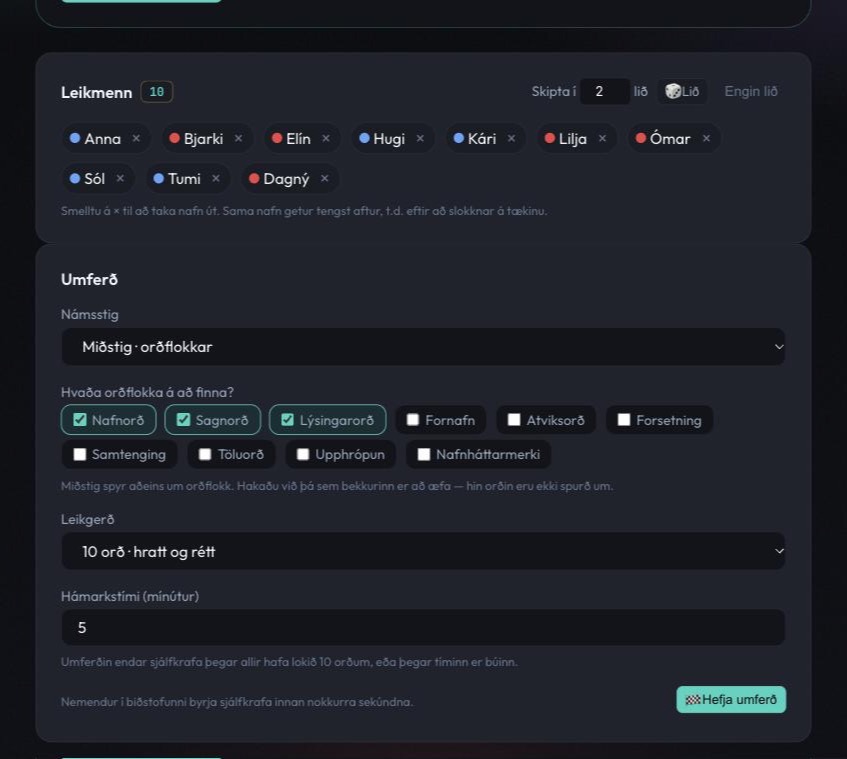
Þegar allir eru komnir velurðu hvað á að æfa. Þessu má breyta fyrir hverja umferð.

Stillingar umferðar: námsstig, orðflokkar á miðstigi, leikgerð, hámarkstími og hnappurinn Hefja umferð
  1. Námsstig. Á miðstigi er spurt um orðflokk, á unglingastigi bætast við kyn og tíð, á framhaldsskólastigi fall, tala, persóna og mynd og á meistarastigi líka tegund fornafna.
  2. Orðflokkar (aðeins á miðstigi). Hakaðu við þá sem bekkurinn er að æfa. Ekki er spurt um orð í öðrum orðflokkum.
  3. Leikgerð. 10 orð er hröð keppni. Í leikgerðinni eins mörg orð og hægt er keppa nemendur um sem flest rétt svör á tímanum.
  4. Tími. Í leikgerðinni 10 orð er þetta hámarkstími: umferðin endar sjálfkrafa um leið og allir hafa lokið.
  5. Smelltu á Hefja umferð. Allir í biðstofunni byrja innan nokkurra sekúndna, á sama námsstigi og með sömu setningar í sömu röð.

6 Fylgstu með á þinni síðu

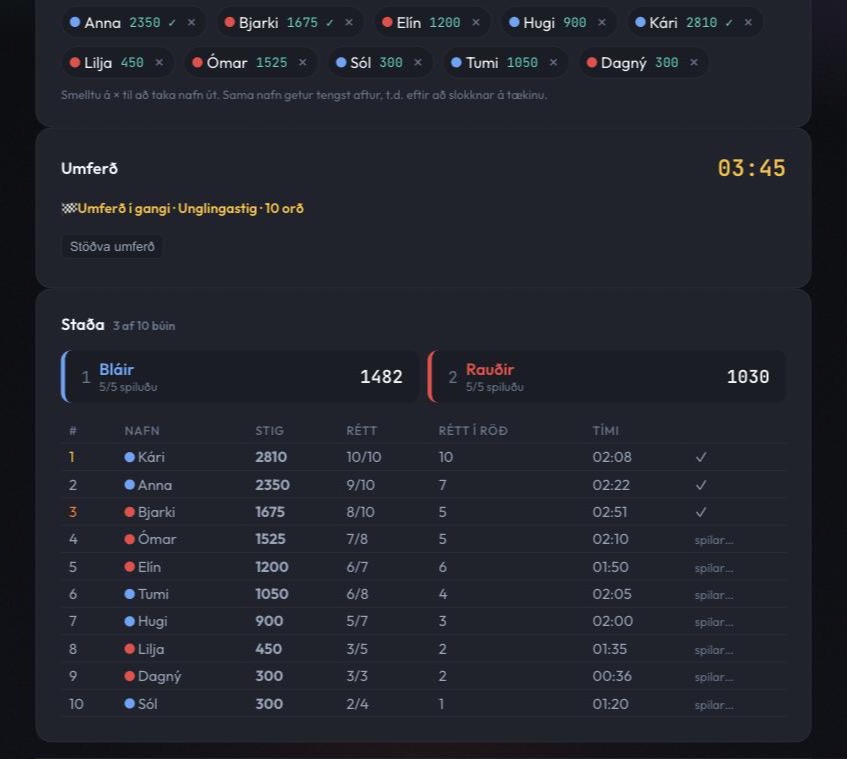
Meðan nemendur spila uppfærist staðan hjá þér á nokkurra sekúndna fresti.

Umferð í gangi: klukka, hnappurinn Stöðva umferð, staða liðanna og röðun nemenda
  1. Tíminn sem er eftir af umferðinni.
  2. Hnappurinn Stöðva umferð lýkur umferðinni strax hjá öllum og stigin vistast.
  3. Staða liðanna. Stig liðs er meðaltal allra í liðinu, líka þeirra sem hafa ekki spilað, og því borgar sig fyrir liðið að fá alla með.
  4. Röðun nemenda með stigum, réttum svörum, lengstu röð og tíma. ✓ merkir þá sem hafa lokið; hjá hinum stendur spilar…

7 Á skjávarpanum meðan umferð er í gangi

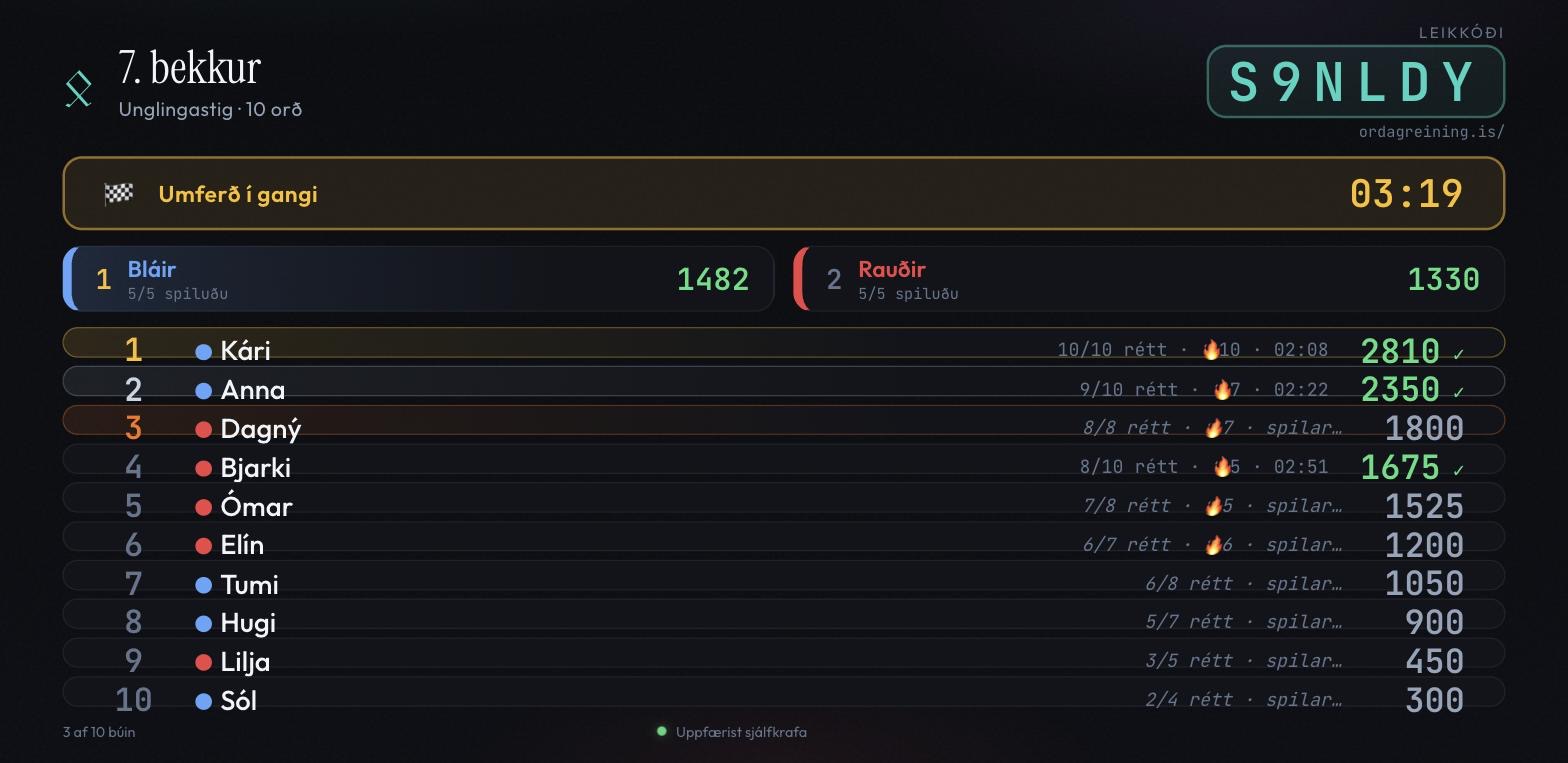
Taflan skiptir sjálf úr biðstofunni yfir í stöðuna þegar umferð hefst og heldur lokastöðunni þar til næsta umferð byrjar.

Stigatafla á skjávarpa meðan umferð er í gangi: klukka, lið og röðun nemenda
  1. Umferð í gangi og tíminn sem er eftir.
  2. Liðin með meðaltal stiga og hve margir hafa spilað.
  3. Röðin uppfærist á nokkurra sekúndna fresti. ✓ merkir að nemandinn hafi lokið umferðinni og 🔥 sýnir 5 eða fleiri rétt svör í röð.
  4. Kóðinn er áfram sýnilegur. Nemandi sem kemur seint fer beint inn í umferðina.

Gott að vita

  • Ef nemandi endurhleður síðuna eða það slokknar á tækinu slær hann inn kóðann og sama nafn og fær sæti sitt aftur. Stundum þarf að bíða í hálfa mínútu.
  • Sama nafnið tvisvar: seinni nemandinn er beðinn um að bæta við fyrsta stafnum í eftirnafninu, t.d. „Anna K.“
  • Ef þú lokar flipanum skaltu opna Hýsa leik aftur í sama vafra; leikurinn er þar enn.
  • Skólanetið: ef ordagreining.is opnast ekki gæti netsía skólans hafa lokað fyrir síðuna. Biddu umsjónarmann tölvumála um að opna fyrir hana.

Fleiri ráð og kennsluhugmyndir eru á síðunni Um leikinn.


Þú þarft ekki aðgang eða lykilorð. Kennarinn gefur upp leikkóða og þú slærð hann inn ásamt nafninu þínu. Ekkert er vistað á tækinu þínu.

1 Opnaðu ordagreining.is

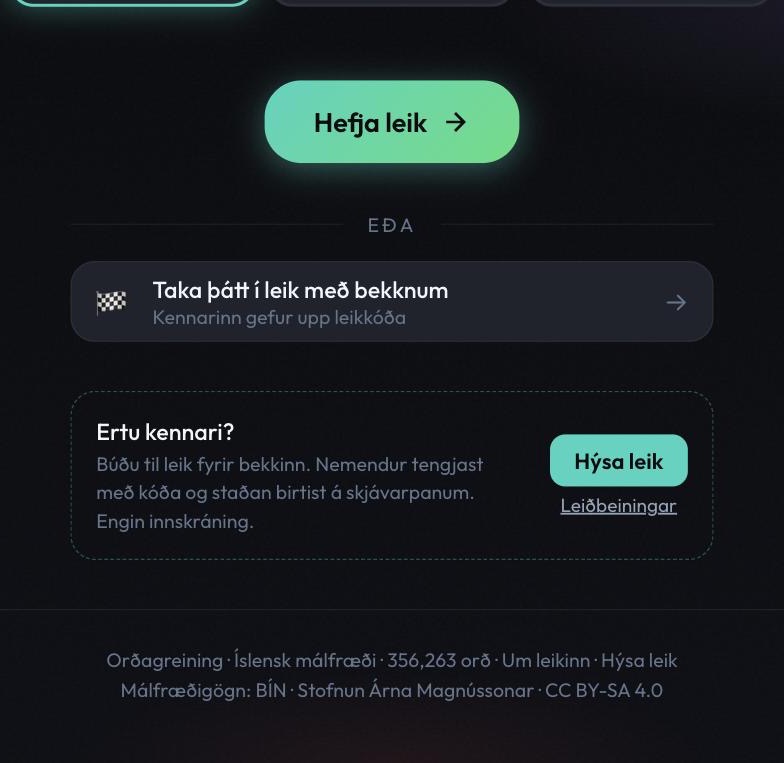
Neðst á forsíðunni er hnappurinn Taka þátt í leik með bekknum.

Neðri hluti forsíðunnar með hnappinum Taka þátt í leik með bekknum
  1. Smelltu á Taka þátt í leik með bekknum. Með spjaldtölvu má líka skanna QR-kóðann á skjávarpanum; þá er kóðinn þegar kominn inn.

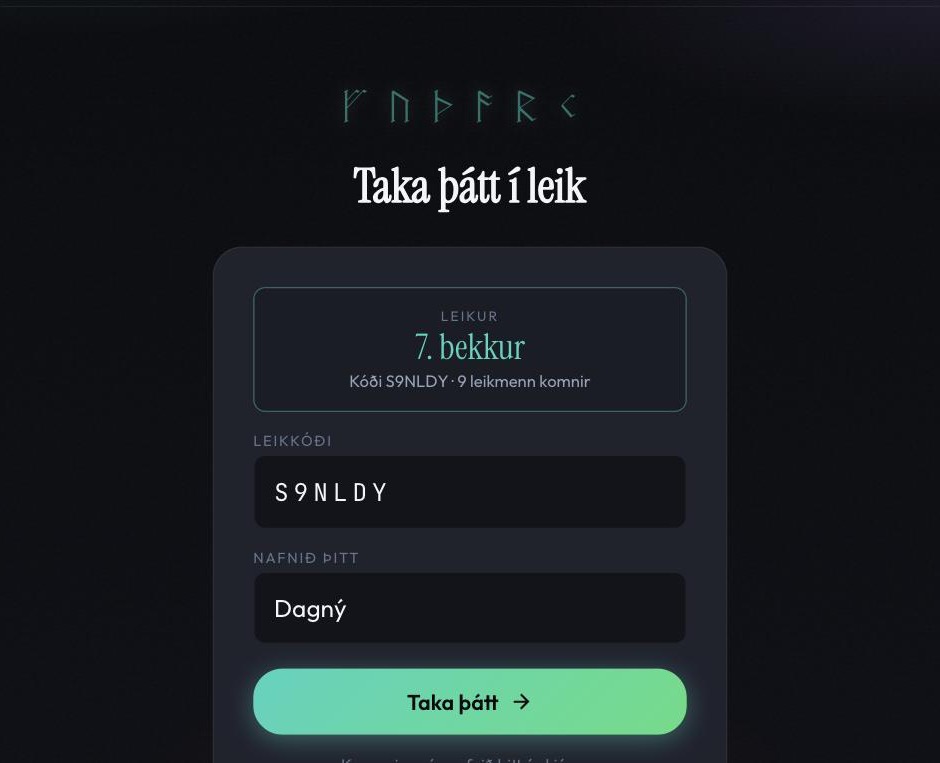
2 Sláðu inn kóðann og nafnið þitt

Skjárinn Taka þátt í leik: leikurinn sem fannst, leikkóði, nafn og hnappurinn Taka þátt
  1. Hér sérðu hvaða leik þú ert að tengjast og hve margir eru komnir. Ef þar stendur Þessi leikur fannst ekki skaltu athuga kóðann.
  2. Leikkóðinn frá kennaranum, sex stafir.
  3. Nafnið þitt. Fornafn dugar. Ef einhver annar er með sama nafn skaltu bæta við fyrsta stafnum í eftirnafninu.
  4. Smelltu á Taka þátt.

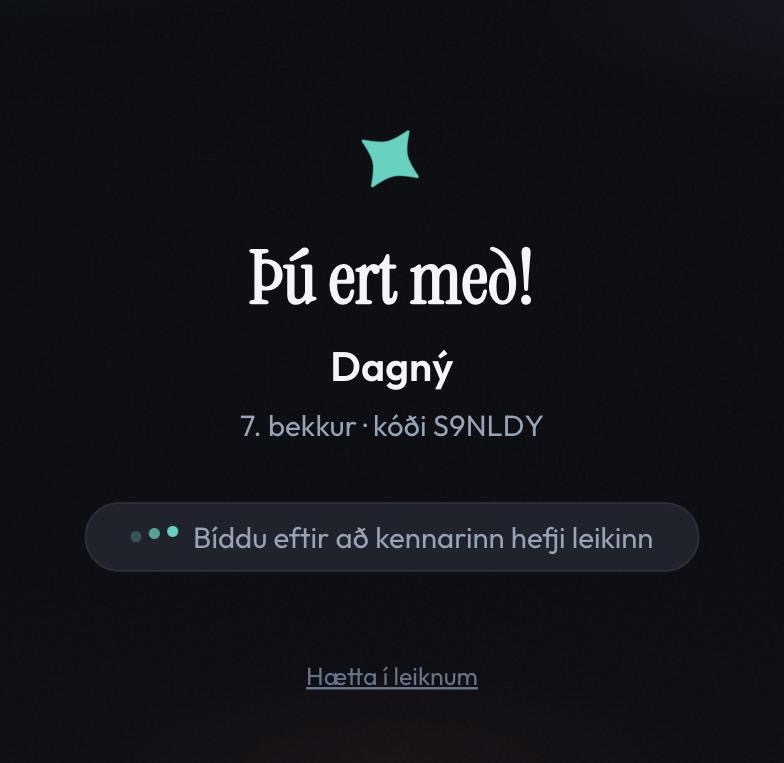
3 Bíddu í biðstofunni

Biðstofan: Þú ert með! ásamt nafni og leik
  1. Nafnið þitt og leikurinn. Ef kennarinn hefur skipt í lið sést liðið þitt hér líka.
  2. Bíddu. Leikurinn byrjar sjálfkrafa þegar kennarinn setur umferðina af stað; þú þarft ekki að gera neitt.
  3. Smelltu á Hætta í leiknum ef þú tengdist röngum leik.

4 Greindu orðið

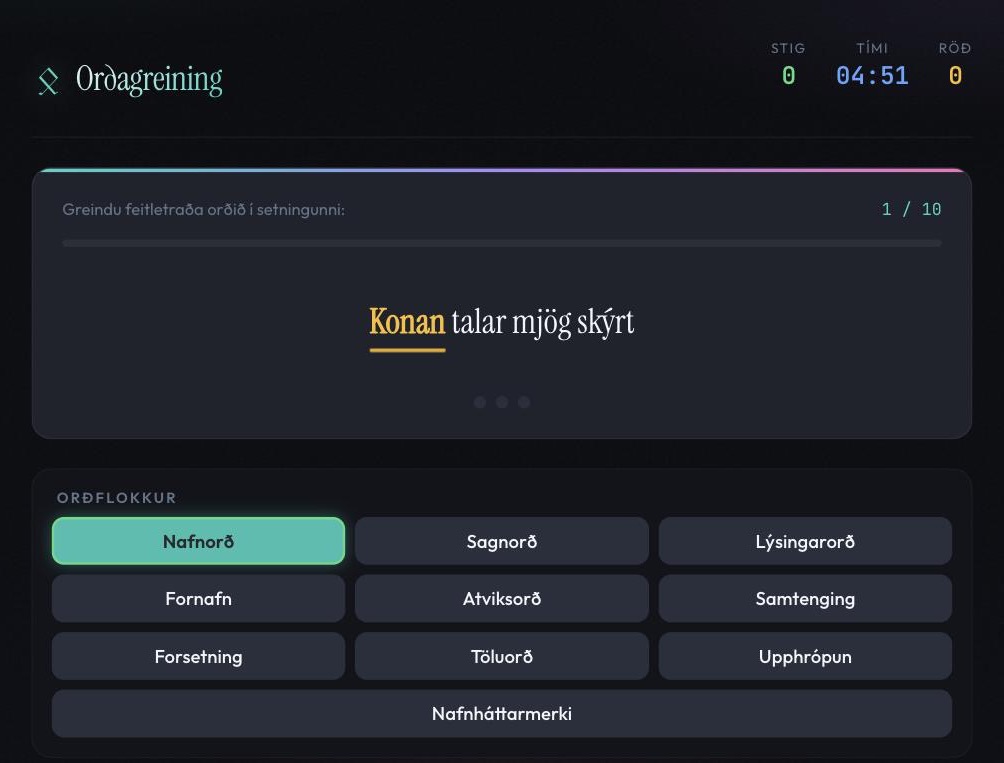
Setning birtist og eitt orð í henni er merkt. Byrjaðu á orðflokknum.

Leikskjárinn: setning með merktu orði, hnappar fyrir orðflokka, stig, tími og röð
  1. Orðið sem á að greina er í lit og undirstrikað.
  2. Orðflokkarnir. Smelltu á þann sem á við.
  3. Hvar þú ert í umferðinni, t.d. orð 1 af 10.
  4. Tilraunir. Þú hefur þrjár tilraunir fyrir hvert orð.
  5. Stig, tími og röð. Röð sýnir hve mörg rétt svör þú hefur í röð.

5 Veldu einkennin og staðfestu

Á unglingastigi og ofar birtast fleiri spurningar þegar orðflokkurinn er valinn, t.d. kyn nafnorða eða tíð sagnorða.

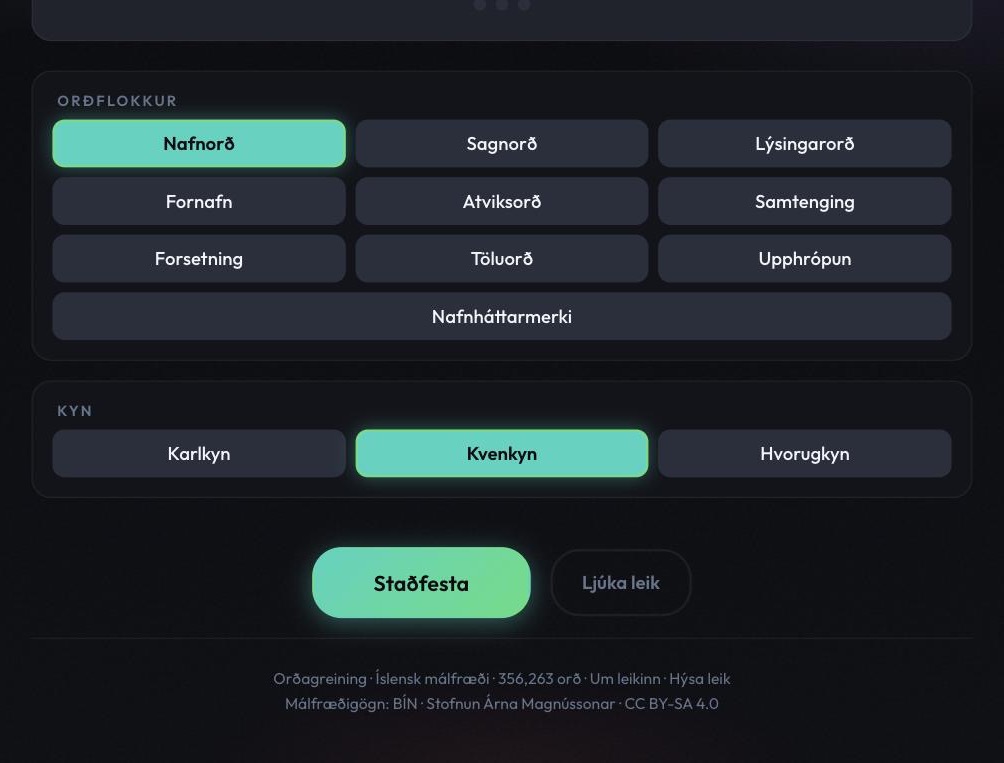
Valinn orðflokkur Nafnorð, valið kyn Kvenkyn og hnappurinn Staðfesta
  1. Valinn orðflokkur verður grænn. Þú getur skipt um skoðun áður en þú staðfestir.
  2. Einkennin sem spurt er um á þessu námsstigi. Hér er spurt um kyn af því að „Konan“ er nafnorð.
  3. Smelltu á Staðfesta þegar þú ert sátt(ur) við svarið.
  4. Hnappurinn Ljúka leik efst á skjánum, við hliðina á stigum og tíma, stöðvar leikinn. Ýta þarf tvisvar á hann svo að leikurinn endi ekki fyrir slysni. Í leik með bekknum er betra að klára umferðina.

6 Ef svarið er rangt

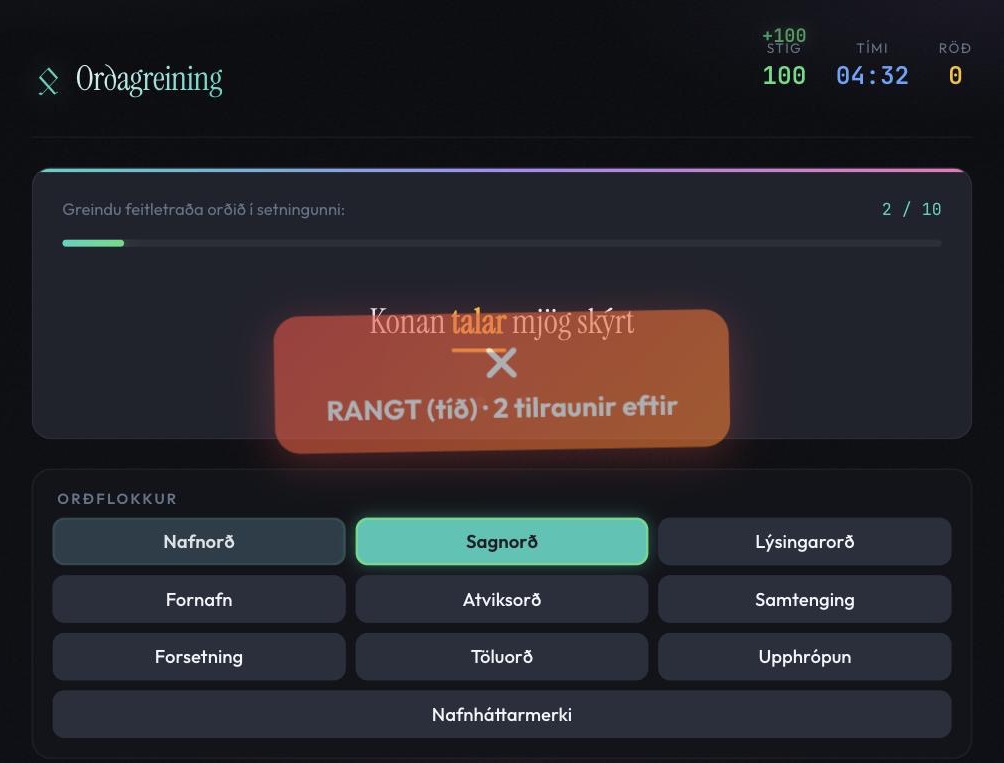
Skilaboðin RANGT (tíð), 2 tilraunir eftir
  1. Skilaboðin sýna hvað var rangt. Hér var orðflokkurinn réttur en tíðin röng. Lagaðu það og staðfestu aftur. Eftir þriðju tilraun birtist rétta svarið og næsta orð kemur.

Svona eru stigin reiknuð

100 stig fyrir rétt svar í fyrstu tilraun
50 stig fyrir rétt svar í annarri tilraun
25 stig fyrir rétt svar í þriðju tilraun
×5 hæsti margfaldari fyrir rétt svör í röð: ×1,5, ×2, ×2,5 og svo áfram

Eitt rangt svar núllstillir röðina, þannig að það borgar sig að vanda sig frekar en að giska.

7 Niðurstöður og stigatafla

Þegar umferðinni lýkur sérðu hvernig gekk. Næsta umferð byrjar sjálfkrafa þegar kennarinn setur hana af stað.

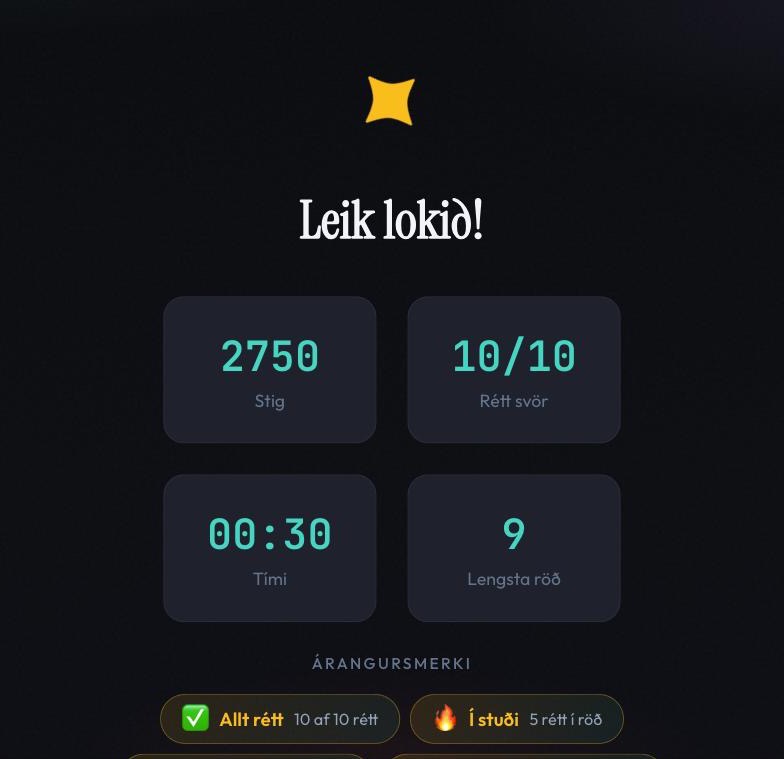
Leik lokið: stig, rétt svör, tími, lengsta röð og árangursmerki
  1. Stig, rétt svör, tími og lengsta röð í umferðinni.
  2. Árangursmerki fyrir þennan leik, t.d. Í stuði fyrir 5 rétt í röð og Eldsnöggur fyrir lotu á innan við 90 sekúndum.
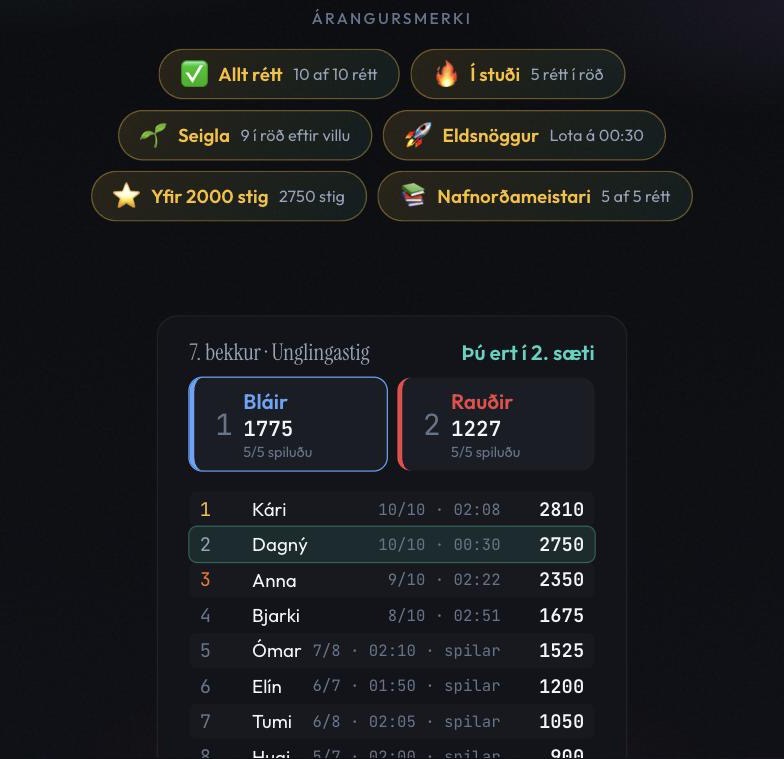
Stigatafla bekkjarins á skjá nemanda: sæti, lið og röðun
  1. Sætið þitt í bekknum.
  2. Staða liðanna ef kennarinn skipti í lið.
  3. Þú ert merkt(ur) í röðinni. Hún uppfærist á meðan aðrir eru enn að spila.

8 Æfðu þig utan bekkjarleiks

Þú getur líka spilað hvenær sem er án kóða. Ekkert er vistað og enginn sér stigin nema þú.

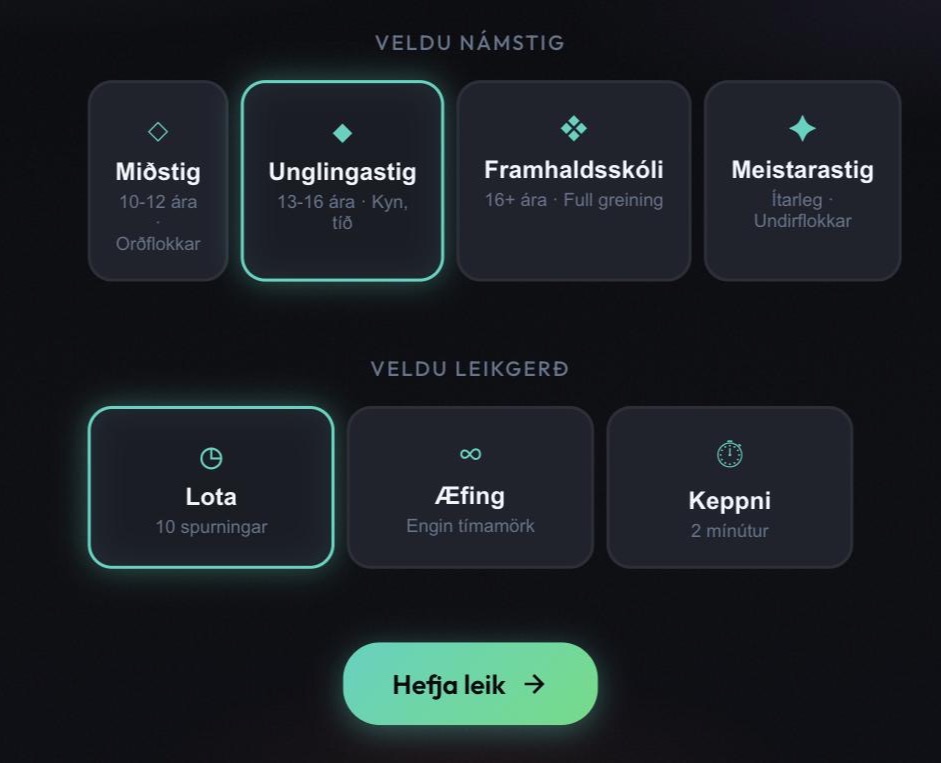
Forsíðan: val á námsstigi og leikgerð og hnappurinn Hefja leik
  1. Námsstig. Veldu það sem kennarinn mælir með. Á miðstigi velurðu líka hvaða orðflokka þú vilt æfa.
  2. Leikgerð. Lota er 10 orð, Æfing hefur engin tímamörk og Keppni er eins mörg orð og þú nærð á tveimur mínútum.
  3. Smelltu á Hefja leik.